


在物联网和嵌入式开发领域,ESP32凭借其强大的性能和丰富的外设接口,成为了开发者的首选平台之一。为了更高效地开发ESP32项目,Visual Studio Code(VSCode)配合ESP-IDF(Espressif IoT Development Framework)成为了一种非常流行的组合。本文将详细介绍如何在VSCode中搭建ESP-IDF开发环境,帮助你快速上手ESP32项目开发。
安装ESP-IDF开发框架
首先,我们需要安装ESP-IDF开发框架。ESP-IDF是Espressif提供的官方开发框架,它包含了所有必要的工具和库来开发ESP32项目。
-
- 下载ESP-IDF:访问ESP-IDF官方文档,跟随指示下载适合你操作系统的版本,
-
导航到 View > Extensions 或 Windows/Linux 或 MacOS 中的键盘快捷键。Ctrl+Shift+X,从扩展列表中搜索 ESP-IDF Extension

-
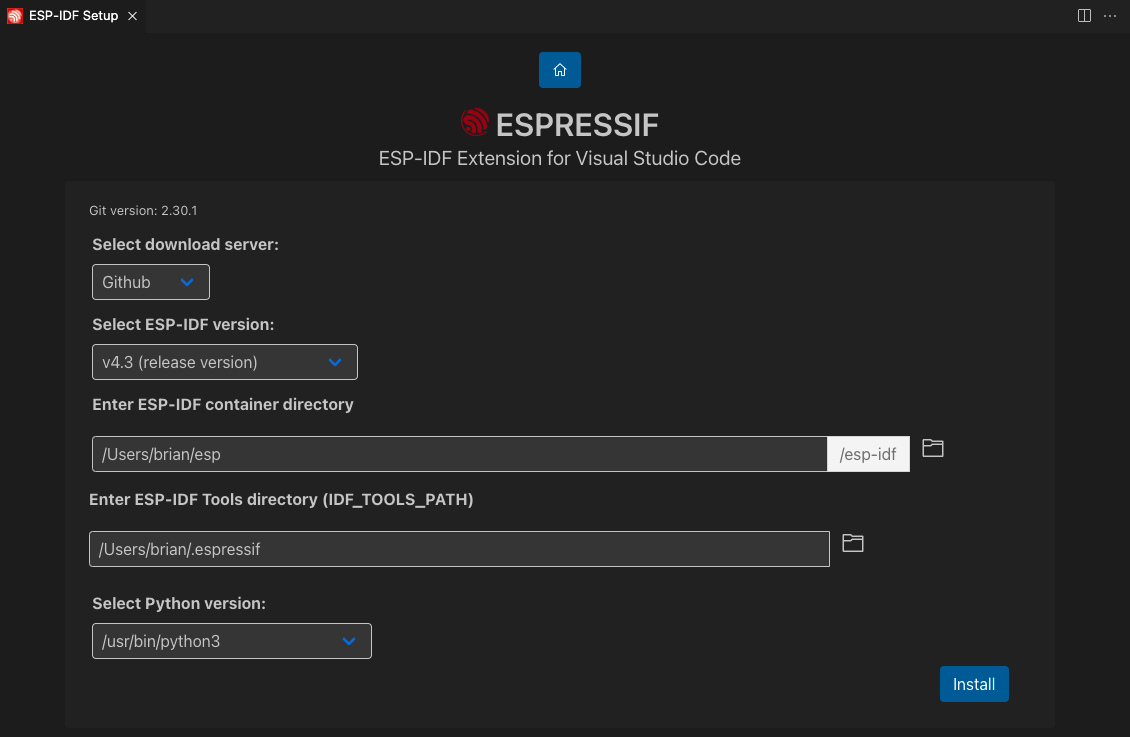
选择 Express 并选择下载服务器:
-
乐鑫:使用 Espressif 下载服务器链接在中国提高速度(建议选择,速度快)。
-
Github:使用 github 发布链接。
- 安装依赖:安装ESP-IDF后我们还需要一些插件,比如esp-adf是一套基于esp-idf 框架的音频库啊
- 使用ESP-IDF Tools目录(espressif文件夹目录下),自己选择任意文件夹保存esp-adf

- 选择一个已经下载好的esp-adf目录

下载过程中可能会存在安装更新子模块时出现错误,可以通过以下方式解决:
到 espressif/esp-adf-libs , espressif/esp-sr: Speech recognition 网站手动下载zip包解压解决,分别将对应的子模块拷贝
两个代码仓库拷贝到以下两个目录esp-adf/components/esp-adf-libs ,esp-adf/components/esp-sr即可。
 |
|

-
- 设置环境变量:为了方便使用ESP-IDF提供的命令行工具,需要将ESP-IDF的路径添加到系统的PATH环境变量中。具体步骤可以参考官方文档。

在VsCode 中配置ADF 的Win10下的路径环境

创建和运行第一个ESP32项目
现在,我们来创建一个简单的ESP32项目,并在开发板上运行它。
- 创建项目:在VSCode中,打开命令面板(可以通过按
Ctrl+Shift+P或Cmd+Shift+P快捷键打开),输入并选择ESP-IDF: New Project命令,然后按照提示创建一个新的项目。 - 编译项目:项目创建完成后,可以通过命令面板中的
ESP-IDF: Build命令来编译项目。 - 烧录固件:连接你的ESP32开发板到电脑,并使用
ESP-IDF: Flash All Flash命令将编译好的固件烧录到开发板中。 - 监控日志:烧录完成后,可以使用
ESP-IDF: Monitor命令查看开发板的串口输出日志,检查项目是否正常运行。
常见问题与解决方案
在搭建和使用过程中,可能会遇到一些常见问题。这里列举几个解决方案:
- 编译错误:检查错误信息,通常是由于缺少依赖库或配置错误导致的。按照错误提示进行修复。
- 烧录失败:确保开发板正确连接,检查串口号是否正确配置,在烧录时保持开发板处于下载模式。
- 无法监控日志:确认串口号设置正确,并且开发板电源正常。有时需要重启开发板或更换USB线。
总结
通过以上步骤,你应该已经成功在VSCode中搭建了ESP-IDF开发环境,并运行了第一个ESP32项目。接下来,你可以根据自己的需求,深入学习ESP-IDF的高级功能,开发更复杂的项目。如果你在开发过程中遇到问题,可以参考ESP-IDF官方文档或社区论坛寻求帮助。
版权声明
内容来源及使用限制
欢迎访问 TomgZHE研习社(网址:https://blog.tomgzhe.com)。本网站部分文章内容源自网络,仅作学习交流与参考分享;若您发现有内容涉嫌侵权,请立即联系 tomgzhe@qq.com,我们将在接到通知后的 48 小时内核实并删除相关侵权内容。
软件资源相关规定
本网站为个人非盈利性质的站点,所有软件资源均来自网络。这些资源仅用于个人学习、研究和参考,严禁用于任何商业用途。您下载和使用本网站软件资源即表示您同意仅将其用于学习目的,若因违反此规定导致任何法律纠纷或损失,责任由您自行承担。
原创版权
本网站上的原创内容,包括但不限于文字作品、自行设计的图片、独家制作的音频视频等,其版权均归本网站所有。未经本网站书面授权,任何组织或个人不得擅自复制、转载、摘编、传播或以其他任何方式使用这些原创内容。如需使用,请提前与我们联系并获得书面许可,同时需在显著位置注明出处及作者信息。
转载与引用规范
若您需转载本网站文章,务必注明文章来源为 “[TomgZHE研习社],原文链接:[https://blog.tomgzhe.com/index.php/2025/03/03/vscode-esp32-esp-idf-install]”;对于有明确作者署名的文章,还需完整保留作者姓名。在引用本网站内容时,请确保内容准确无误,并遵循学术及行业的引用规范。
 微信扫一扫打赏
  支付宝扫一扫打赏